※この記事にはアフィリエイト広告が含まれます。広告の有無は、公式仕様の説明や評価には影響しません。
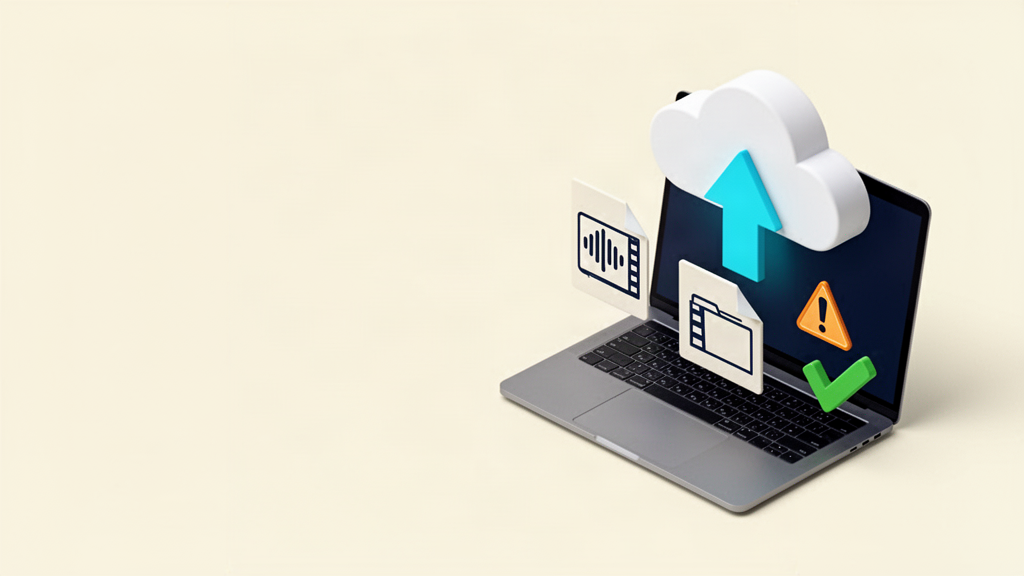
録音した会議を文字起こししようとしたのに、ファイルがアップロードできない。容量を小さくしたのに進まないと、「形式が悪いのか、無料プランの制限なのか」と迷いますよね。
結論からいうと、Nottaのアップロードでは「ファイル形式」「ファイルの容量・長さ」「契約プランの1回あたりの文字起こし時間」「月間のインポート可能数」を別々に確認する必要があります。容量の条件を満たしていても、別の上限に達していれば処理できない場合があります。
エラーの出方から原因を切り分ける
「アップロードできない」といっても、選択時に拒否されるのか、途中で止まるのか、文字起こし結果が短いのかで確認点は変わります。以下はNotta公式のアップロードできない場合の対処法と料金・インポート案内を整理したもので、当サイトでの実機検証ではありません。
| 症状 | 先に確認すること | 対処の方向性 |
|---|---|---|
| ファイルを選べても処理が始まらない | 対応形式、容量、再生時間、エンコード | 形式・長さを見直し、必要なら互換形式に変換する |
| 途中で止まる・完了しない | 通信の安定性、ブラウザやアプリの状態 | 接続を確認し、推奨環境・最新版で試す |
| 「機能の制限に達しました」などと出る | 月間文字起こし時間・ファイルインポート残数 | 残枠を確認し、必要なら翌月の更新やプラン変更を検討する |
| 取り込めたが全文を確認できない | 無料プランの1回3分などの文字起こし上限 | アップロード失敗と混同せず、プランの上限を確認する |
| Google Drive/DropboxのURLが無効 | ファイルの共有リンクか、閲覧・ダウンロード権限 | フォルダURLを避け、共有設定を見直す |
とくに、「無料プランは1回3分まで」という条件は、必ずしもアップロード操作自体のエラー原因を示すものではありません。エラーメッセージと処理の段階を区別すると、不要な課金や再作業を避けやすくなります。
Nottaにアップロードできる音声・動画の形式
Notta公式ヘルプが案内するローカルファイルの対応形式は次のとおりです。
- 音声:wav、mp3、m4a、caf、aiff、wma、mda
- 動画:avi、rmvb、flv、mp4、mov、wmv、webm、3gp、mts
たとえばMP3の録音データやMP4の動画は対応形式に含まれます。ただし、拡張子が一致していてもファイルが破損していたり、実際のエンコード形式に問題があったりする可能性はあります。まず公式の対応形式とファイル自体を確認してください。
なお、ここで扱うのは音声・動画の文字起こし用アップロードです。PDFやWord文書をそのまま「文字起こし用の音声」としてアップロードする機能ではありません。Notta Brainの文書分析機能とは区別しましょう。
容量と長さの上限:音声は1GB、動画は10GBが目安
Notta公式ヘルプのローカルファイルインポートの上限は、音声ファイルが1GB以内かつ5時間以内、動画ファイルが10GB以内かつ5時間以内です。容量と再生時間の両方を満たす必要があります。
また、話者識別を利用する場合は最大3時間という別の制限が案内されています。長時間の会議を話者別に文字起こししたい場合は、容量だけでなく収録時間も確認してください。
ただし、これはアップロード側の一般的な上限です。実際に1回で文字起こしできる長さは、契約プランの条件にも左右されます。
無料プランは「5時間のファイルを文字起こしできる」という意味ではない
ここは混同しやすいところです。Notta公式料金ページでは、フリープランの1回あたりの文字起こしは3分まで、プレミアムプランは1回5時間までと案内されています。
つまり、アップロード形式・容量の一般条件を満たす長いファイルでも、無料プランで全編を文字起こしできるとは限りません。「ファイルのアップロード上限」と「プランごとの文字起こし可能時間」は別の条件です。
文字起こし時間がどの操作で消費されるか、再文字起こしやリセット日も気になる場合は、Nottaの文字起こし時間の消費ルールを確認してください。無料版と有料版の違いを先に知りたい方は、Notta無料版と有料版の違いも参考になります。
ファイル数にも月間の制限がある
公式料金ページに記載されている月間ファイルインポート数は、フリーが50件、プレミアムが100件、ビジネスが1アカウントあたり200件です。ビジネスプランの上限は公式料金ページで「1アカウントあたり200件」と案内されています。
たとえば、文字起こし時間が残っていても、インポート可能なファイル数を使い切っていれば追加できないことがあります。複数ファイルを一括アップロードする場合も、残り件数を確認しましょう。
Google Drive・Dropboxから取り込めない場合
Notta Web版ではGoogle DriveとDropboxのファイル共有リンクからのインポートにも対応しています。ただし、ファイルへの共有リンクが対象で、フォルダへの共有リンクは対象外です。
「URLが無効」「ダウンロードできない」「非公開」と表示される場合は、リンクがフォルダを指していないか、共有設定がアクセス可能な状態になっているかを確認してください。クラウド経由で取り込む場合にも、形式や容量・時間の制限が適用されます。また、公式ヘルプではGoogle Drive・DropboxからのURLインポートでは話者識別と2か国語翻訳を利用できないと案内されています。これらの機能が必要な場合は、利用方法を事前に確認してください。
アップロードできないときの確認順序
- ファイル形式:MP3・MP4など公式の対応形式か。
- 容量と長さ:音声1GB/動画10GB、5時間以内か。話者識別なら3時間の条件も確認。
- プラン:無料版の1回3分など、文字起こし可能時間を超えていないか。
- 月間ファイル数:インポート残数はあるか。一括アップロードの件数が残枠を超えていないか。
- クラウドリンク:フォルダではなくファイルのリンクか。共有設定は適切か。
- 動作環境・通信:公式推奨環境か。ネット回線は安定しているか。ブラウザやアプリは最新か。
上記を満たしても失敗する場合は、別の正常な短い音声ファイルで同じ操作ができるかを確認すると、ファイル固有の問題かどうかを切り分けやすくなります。ブラウザの再起動・別ブラウザの利用・アプリ更新も公式が案内する対処法です。改善しなければエラー文言、ファイル形式、再生時間、利用端末を整理して公式サポートに問い合わせましょう。なお、短いファイルでの切り分けは一般的な提案であり、筆者がNotta上で検証した結果ではありません。
まとめ:容量だけで判断せず、使い方に合うプランを選ぶ
Nottaで音声や動画を取り込む際は、対応形式・容量・長さ・月間件数に加え、プランごとの文字起こし可能時間が重要です。とくに無料プランの「1回3分」は、長い会議を処理したい人にとって見落としやすい条件です。
最初から有料プランを選ぶ必要はありません。まず短い音声で操作感を確かめ、会議の長さや月間のファイル数が足りなくなった時点で、無料版と有料版の比較記事を見ながら判断するのが無理のない進め方です。
公式情報・確認日
- Nottaヘルプ:ローカルファイルのインポート
- Nottaヘルプ:なぜファイルがアップロードできないのですか?
- Nottaヘルプ:この機能の制限に達しました
- Nottaヘルプ:Googleドライブ・Dropboxからのファイルインポート
- Notta公式:料金プラン
- Nottaヘルプ:料金プランの選び方
- Nottaヘルプ:Notta Brainでファイルをアップロード・分析する
公式情報確認日:2026年10月19日。サービス仕様・料金・利用条件は変更される場合があります。最新の条件は公式サイトをご確認ください。本記事には独自の文字起こし精度テスト結果は含まれません。
.jpg)
コメント